
TeamViewer Remote Control
TeamViewerБизнес
4,6676.00 Отзиви
- Версия
- 15.77.140
- Инсталирания
- 100.00M
- Възрастова оценка
- PEGI 3
Екранни снимки
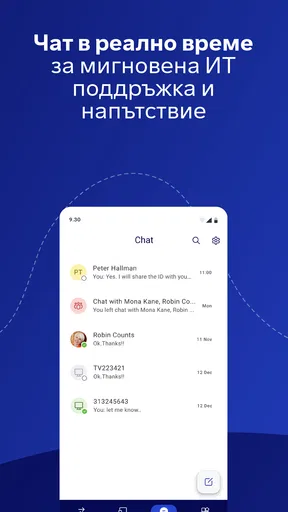
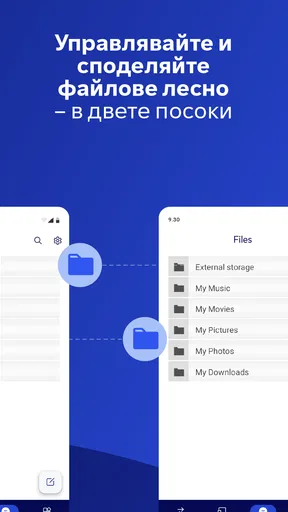
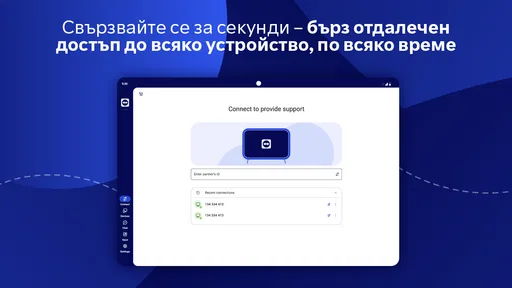
Нашият отзив за TeamViewer Remote Control
 Анализ от Appyee
Когато ми се налага да оправям нещо на компютър, който не е пред мен, първо си задавам прост въпрос: нужно ли е наистина да виждам и управлявам целия екран, или мога да реша проблема по телефона? TeamViewer Remote Control е най-полезен в първия случай. Това е бизнес приложение от TeamViewer, което превръща телефона в удобна връзка към друго устройство, но работи най-добре като част от подреден начин на работа, а не като магическо решение за всеки технически проблем.
Преди свързването: подгответе задачата
Преди да започна сесия, уточнявам кой ще е отсреща, кое устройство трябва да бъде достъпно и какво точно искам да направя. Това спестява лутане по менюта, особено когато помагам на близък човек, който не е свикнал с отдалечен достъп. Добре е другият човек да знае, че предстои връзка и да е готов да потвърди действията си, ако случаят го изисква.
Този малък ритуал има значение и за сигурността. Не приемам заявка само защото някой твърди, че иска да помогне, и не споделям данни за достъп с непознати. При дистанционното управление вниманието на хората от двете страни е част от защитата, не просто техническа настройка.
Къде се вписва в ежедневната работа
Представям си например, че съм извън дома и трябва да проверя документ, оставен на домашния компютър, или да помогна на роднина да намери настройка, която трудно може да обясни с думи. Вместо дълъг разговор от типа „натисни горе вдясно“, мога да видя екрана и да насоча действията по-конкретно. При служебна поддръжка това е практично и за кратки задачи, когато физическото присъствие би отнело повече време от самото решение.
Има и граници: телефонният екран не е идеален за продължителна работа с много прозорци, дребен текст или сложни редакции. Аз бих използвал мобилното приложение за проверка, настройка и помощ, а не като заместител на удобното работно място. Ако задачата изисква продължително въвеждане или внимателно сравняване на документи, компютърът остава по-добрият инструмент.
Навик за повторяеми сесии
За да не започвам всяка връзка от нулата, поддържам прост ред: първо проверявам дали съм избрал правилното устройство, после се уверявам, че човекът отсреща очаква връзката, и накрая формулирам конкретната задача. Така сесията не се превръща в импровизирано разглеждане на чужд екран. Ако работите с повече от едно устройство, ясните имена и собствена система за разпознаване са по-полезни от разчитането на паметта.
Полезно е също да приключвам връзката веднага щом задачата е готова и да не оставям дистанционния достъп отворен по навик. При помощ на близък човек обяснявам какво правя, вместо просто да поемам управлението. Това изгражда доверие и му помага да се справи сам следващия път.
Какво да очаквате от мобилното управление
Управлението с докосване не е същото като работа с мишка. Понякога движението на показалеца, изборът на малък бутон или въвеждането на текст изискват повече търпение, отколкото на компютър. При нестабилна връзка картината и реакцията също могат да станат по-неудобни. Затова не бих планирал важна задача в последната минута, без да имам възможност да се свържа по друг начин.
Файловият обмен може да е полезен, когато целта е да преместя конкретен документ, вместо да го описвам или изпращам през няколко отделни канала. Все пак проверявам внимателно кой файл избирам и къде трябва да попадне. Това е особено важно при работа с лични или служебни документи: удобството на дистанционната сесия не отменя обичайното внимание към съдържанието.
Кога друга опция е по-подходяща
В сравнение с обичайните алтернативи за дистанционна помощ, силата на това приложение е в директния достъп до устройство, когато разговор, снимка на екрана или кратки инструкции не стигат. Ако трябва само да обсъдя проблем, телефонно обаждане или видеовръзка са по-прости. Ако ми трябва постоянна корпоративна поддръжка с конкретни правила и управление на много служебни устройства, изборът трябва да се съобрази с процесите на организацията, а не само с удобството на мобилното приложение.
Най-добре се чувствах с него при кратки, ясно очертани задачи: да проверя настройка, да открия файл или да насоча някого през меню, което не може да опише. По-малко подходящо е за работа, при която друг човек трябва да има неограничен достъп без наблюдение, или когато не е ясно кой и защо се свързва. В такива случаи първо бих изяснил правилата за достъп, а при съмнение бих избрал разговор и инструкции вместо дистанционно управление.
Какво представлява приложението и как протича работата
За тези, които все още не са го използвали, TeamViewer Remote Control е приложение, което ви позволява да се свързвате с други устройства дистанционно. Независимо дали сте на Android или iOS, TeamViewer прави процеса изключително прост. Изтегляте приложението, инсталирате го, и сте готови за действие. Звучи лесно, нали?
Първи впечатления и инсталация
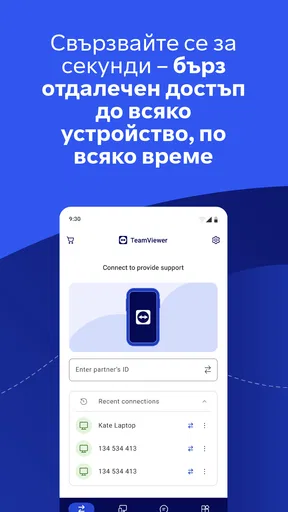
Инсталацията беше изключително лесна и бърза. Не ми трябваше много време да се ориентирам в интерфейса, който е доста интуитивен. След като си създадох акаунт, бях готов да се свържа с моите устройства. Приложението предоставя уникален код за всяко устройство, което е страхотно за сигурността.
На практика най-важната подготовка не е само инсталирането, а да знаете как ще установите връзка с конкретното устройство и кой трябва да я разреши. За първи опит бих избрал познат човек и проста задача, например да намерим определена настройка. Така става ясно какво вижда всяка страна и дали управлението от телефон е удобно за конкретната ситуация, преди да разчитате на него в напрегнат момент.
Основни функции и възможности
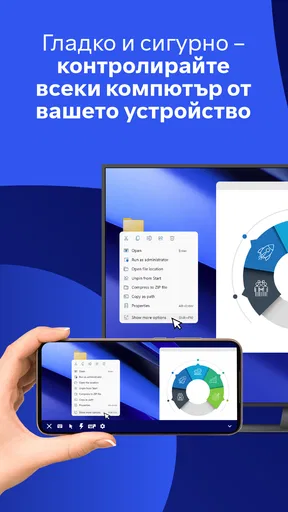
Една от най-големите преимущества на TeamViewer е, че няма значение дали сте начинаещ или професионалист, приложението предлага функции за всички. Отдалеченият достъп е основната му сила, но също така можете да прехвърляте файлове, да правите видеозаписи на сесията и дори да провеждате видеоконференции.
"Толкова е лесно, че дори баба ми можеше да го използва!"
Имах възможността да използвам TeamViewer за различни задачи - от помощ на приятели с компютърни проблеми, до достъп до домашния си компютър докато съм на път. Всяка сесия беше бърза и гладка, без никакви съществени забавяния.
Тук бих разграничил кратката дистанционна помощ от по-сериозното прехвърляне на работа към телефона. Първото е естествено приложение на подобен инструмент; второто лесно става неудобно заради малкия екран и въвеждането на текст. Ако изпращам файл, проверявам и дали задачата не може да се реши по-просто с обичайния начин за споделяне. Използвам отдалечения достъп, когато ми трябва контекстът на цялото устройство, а не само копие на един документ.
Сигурност и защита
Един от въпросите, които често си задаваме при използването на такива приложения, е сигурността. TeamViewer е сериозен в това отношение. Всички връзки са криптирани, а приложението изисква потвърждение от двете страни за всяка сесия. Това ми даде увереност, че информацията ми е защитена.
Дори когато връзката е защитена технически, аз не я третирам като разрешение да отварям всичко. Преди да започна, уточнявам какво ще правя, а след приключване проверявам, че сесията е затворена. Ако помагам на човек, който не познава дистанционните приложения, го моля сам да провери кой се свързва и не го подканям да одобрява неочаквани заявки. Това е практична предпазна мярка, която е полезна независимо от инструмента.
Подходящо ли е за вас?
Приложението е безплатно за изтегляне и е подходящо за широка аудитория; в Google Play е отбелязано с възрастова оценка PEGI 3. То е достигнало над сто милиона инсталирания и има средна оценка 4,6 от около 1,1 милиона оценки. Тези числа показват колко разпространено е, но за мен по-важният въпрос е дали често имате нужда от достъп до друго устройство или помагате на хора, които не могат лесно да обяснят проблема си.
Бих го препоръчал на хора, които пътуват, поддържат домашен компютър от разстояние или редовно помагат на близки с настройки. За еднократно споделяне на файл, обикновен разговор или продължителна работа с текст вероятно има по-лесен вариант. При служебна употреба преценете и вътрешните правила на работното място, преди да свързвате личен телефон със служебно устройство.
Приложението е разработено от TeamViewer, а версия 15.77.140 работи на Android 8.0 и по-нови версии. Самото приложение е безплатно, но в Google Play се предлагат покупки в приложението на стойност от 1,22 € до 598,21 € при таксуване чрез Google Play. Затова бих проверил внимателно какъв план или покупка ми е нужна, ако употребата ми надхвърля личните и случайни задачи, вместо да приемам, че всяка възможност е включена без допълнително заплащане.
След няколко седмици употреба, мога да кажа, че TeamViewer Remote Control е изключително полезен инструмент за всеки, който се нуждае от решаване на проблеми дистанционно. Лесната инсталация, интуитивният интерфейс и обширните функции го правят задължителен за всеки, който работи онлайн или просто иска да помогне на приятел. Определено бих го препоръчал на всеки, който иска да контролира устройствата си от разстояние без никакви главоболия.
Ако все още не сте го пробвали, какво чакате? Изтеглете го и сами се убедете в неговите възможности!
Заключение
Предимства на TeamViewer Remote Control
- Лесен за инсталиране и използване.
- Поддържа множество платформи и устройства.
- Сигурна връзка с криптиране.
- Бърз достъп до отдалечени файлове.
- Поддръжка на множество езици.
Недостатъци на TeamViewer Remote Control
- Изисква стабилна интернет връзка.
- Ограничени функции в безплатната версия.
- Високи изисквания към хардуера.
- Може да бъде сложно за начинаещи.
- Понякога има забавяне в отговора.
Подобни предложения в тази категория
Вижте всички
LinkedIn: Community & Network
LinkedIn4,3

Zoom Workplace
zoom.com4,0

Microsoft Teams
Microsoft Corporation4,5

Meta Business Suite
Meta Platforms, Inc.4,7

Webex Meetings
Cisco Systems, Inc.4,6

File Commander Manager & Vault
MobiSystems4,2
Често задавани въпроси
Какво представлява TeamViewer Remote Control и за какво се използва?
TeamViewer Remote Control е приложение, което позволява дистанционно управление на компютри и мобилни устройства. То е идеално за техническа поддръжка, споделяне на екрани и отдалечен достъп до файлове и приложения. С TeamViewer, потребителите могат да се свързват с устройства по целия свят, бързо и лесно.
Какви са изискванията за инсталиране на TeamViewer Remote Control?
За да използвате TeamViewer Remote Control, е необходимо вашето устройство да има стабилна интернет връзка. Приложението е съвместимо с Android и iOS устройства, като изисква съответно Android версия 5.1 или по-нова и iOS версия 11.0 или по-нова. Препоръчително е да имате и актуализирана операционна система.
Безопасно ли е да използвам TeamViewer Remote Control за дистанционен достъп?
Да, TeamViewer Remote Control предлага високо ниво на сигурност. Приложението използва 256-битово AES криптиране и двуфакторна автентификация, за да защити вашите връзки. Освен това, всяка сесия изисква уникален идентификатор и парола, което гарантира, че само оторизирани потребители имат достъп.
Има ли TeamViewer Remote Control безплатна версия и какви са ограниченията?
TeamViewer Remote Control предлага безплатна версия за лична употреба. Тази версия включва основни функции за дистанционно управление и споделяне на екрана. Въпреки това, за бизнес употреба и допълнителни функции като интеграция с други приложения и разширена поддръжка, е необходим платен лиценз.
Какви са основните функции на TeamViewer Remote Control, които го правят полезен?
TeamViewer Remote Control предлага множество функции, които го правят незаменим инструмент. Тези функции включват дистанционно управление на устройства, споделяне на екрани в реално време, трансфер на файлове и интеграция с различни платформи. Приложението също така поддържа различни операционни системи, което го прави гъвкаво и удобно за използване.
